
Menyambungkan HP ke TV Pakai Kabel
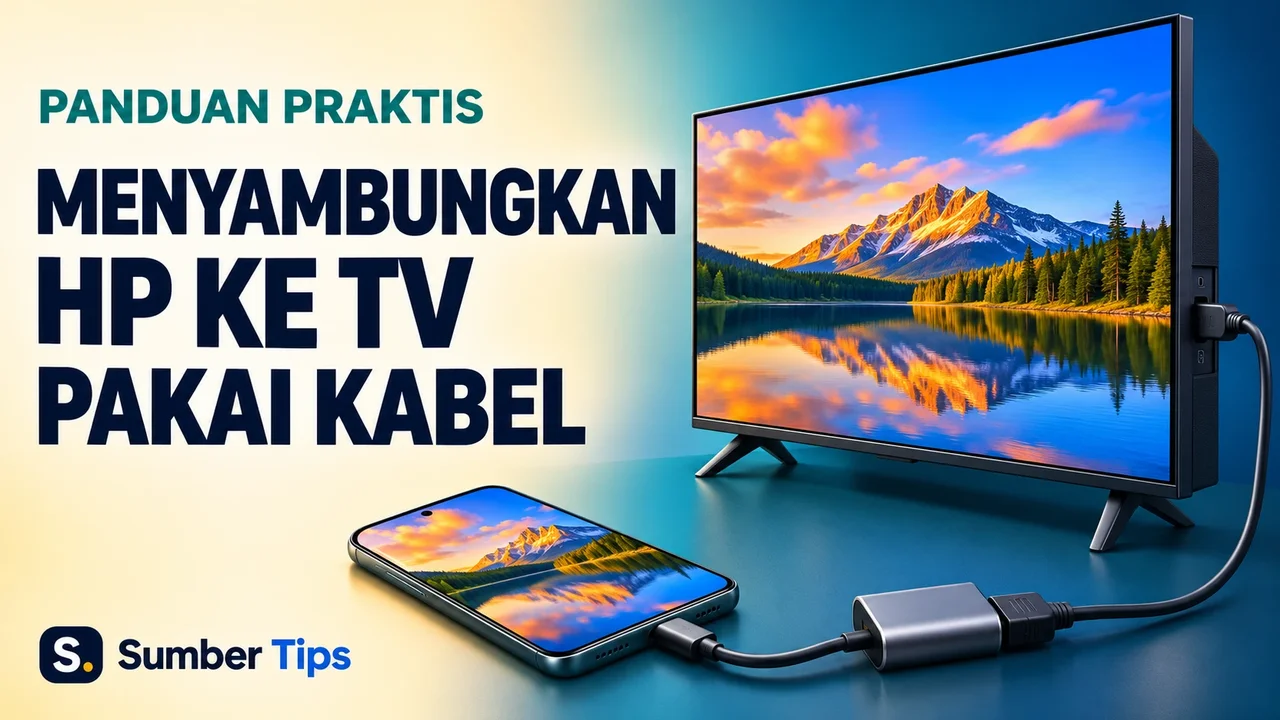
Jawaban langsung: Menyambungkan HP ke TV pakai kabel hanya berhasil kalau lubang USB-C di HP itu memang mengirim video, yang di lembar spesifikasi biasanya tertulis DisplayPort atau keluaran video. Kalau ya, cukup kabel atau adaptor USB-C ke HDMI. iPhone berlubang Lightning butuh adaptor khusus, sedangkan HP yang tidak mendukung harus memakai cara nirkabel.
Ringkasan
- Dua ponsel dengan colokan yang persis sama bisa bernasib berbeda: satu tampil di layar besar, satu lagi cuma bisa dicas.
- Pastikan kemampuan ponselnya sebelum keluar uang, sebab penyambung semahal apa pun tidak menambah fitur yang tidak dipasang pabrik.
- Begitu kabel terpasang, sisa pekerjaannya ada di remot televisi, bukan di ponsel.
Menyambungkan HP ke TV pakai kabel terdengar lebih pasti daripada cara nirkabel: tidak butuh WiFi dan gambar tidak putus karena sinyal. Masalahnya, banyak orang membeli penyambung lebih dulu lalu mendapati layar televisi tetap kosong. Urutan yang benar ada tiga: pastikan HP-nya mampu, pilih penyambung yang cocok, lalu atur televisinya.
Lubang yang sama, kemampuan berbeda
USB-C hanyalah nama bentuk colokan. Seperti dijelaskan di keterangan standar USB-C, perangkat berlubang USB-C tidak wajib mendukung semua fungsi yang bisa lewat colokan itu, termasuk keluaran video. Produsen HP memilih sendiri: sebagian memasang jalur video, sebagian hanya jalur pengisian daya dan data.
Jalur video itu disebut mode alternatif DisplayPort, sering ditulis DP Alt Mode. Lewat mode ini HP mengirim gambar sebagai sinyal DisplayPort, lalu adaptor mengubahnya menjadi HDMI untuk televisi. HP yang tidak memasang jalur ini tidak akan menampilkan apa pun, adaptor mana pun yang dipakai.
Memastikannya dari lembar spesifikasi
Jangan menebak dari harga atau tahun keluaran HP. Buka halaman spesifikasi model Anda di situs produsennya, lalu cari bagian USB atau konektivitas. Tanda yang dicari:
- tulisan DisplayPort, DP Alt Mode, atau keluaran video (video output);
- keterangan dukungan layar eksternal atau mode desktop;
- versi USB 3 atau lebih baru.
Kalau bagian itu hanya menulis USB 2.0, hampir pasti HP-nya tidak mengirim video lewat kabel. Mode tampilan memakai jalur kecepatan tinggi di dalam colokan USB-C, dan lubang yang dirancang untuk USB 2.0 tidak memakai jalur tersebut. Sebaliknya, USB 3 belum tentu berarti video tersedia; yang menentukan tetap keterangan DisplayPort atau keluaran video.
Karena itu artikel ini sengaja tidak memuat daftar HP yang mendukung. Daftar semacam itu cepat basi, sementara lembar spesifikasi model Anda sendiri selalu bisa diperiksa. Kebiasaannya sama dengan saat memilih receiver, seperti di Membaca Spesifikasi Receiver Parabola: baca dulu baris yang menentukan, baru membeli.
Kabel langsung atau adaptor
Kalau HP-nya mendukung, ada dua bentuk penyambung yang umum:
- Kabel USB-C ke HDMI. Satu ujung masuk HP, ujung lainnya langsung ke lubang HDMI televisi. Paling ringkas.
- Adaptor USB-C ke HDMI. Kotak kecil yang menerima kabel HDMI biasa. Sebagian adaptor punya lubang daya tambahan, sehingga HP bisa diisi sambil menayangkan film panjang.
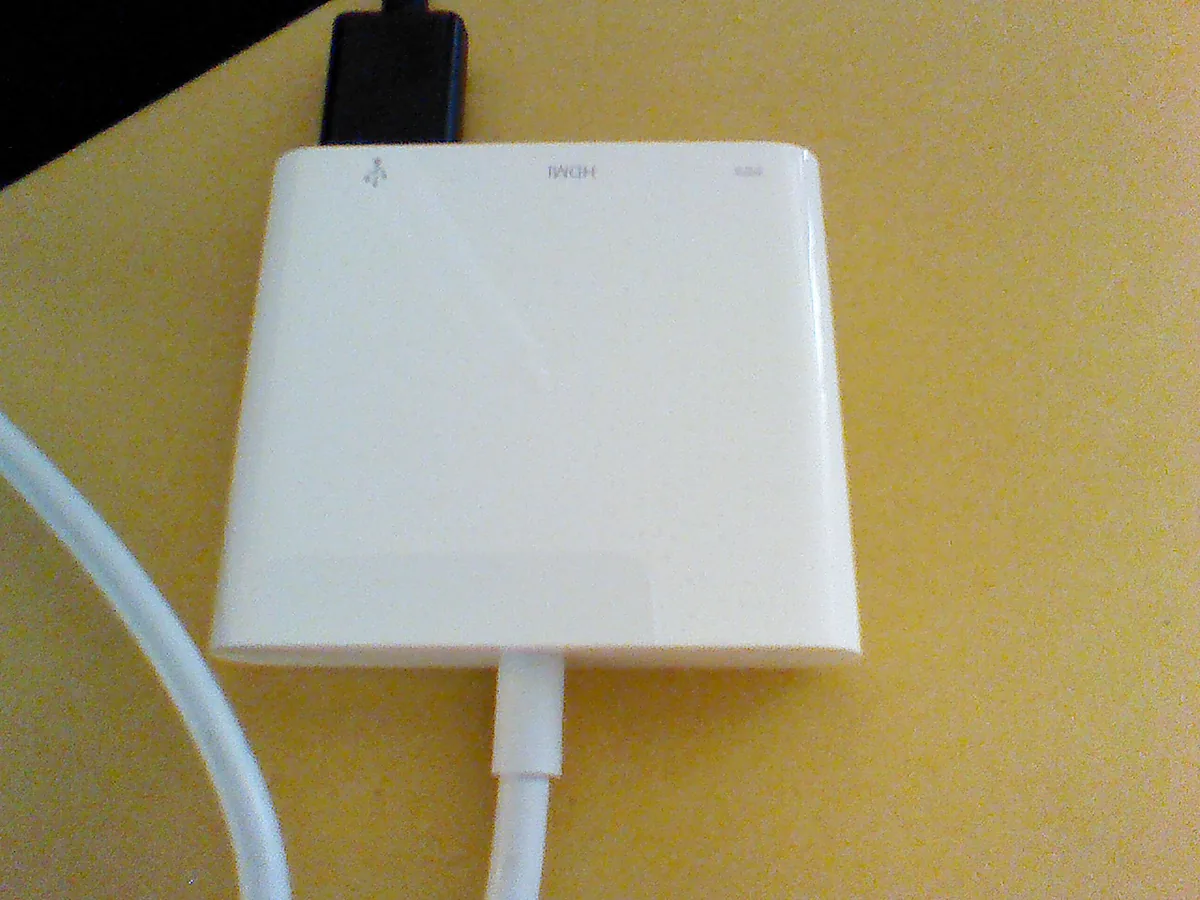
Sebelum membeli, pastikan kemasannya menyebut keluaran HDMI. Penyambung USB-C yang hanya bertuliskan OTG atau USB hub dipakai untuk flashdisk dan papan ketik, bukan untuk layar.
iPhone: lihat dulu lubangnya
iPhone yang berlubang USB-C memakai jalur yang sama dengan HP Android. Halaman bantuan Apple menyebut iPhone berlubang USB-C bisa disambungkan ke layar atau televisi HDMI lewat adaptor atau kabel USB-C ke HDMI.
iPhone yang masih berlubang Lightning butuh adaptor Lightning ke HDMI; Apple menyediakan penyambung semacam itu, seperti dicatat di keterangan Lightning. Kabel USB-C ke HDMI tidak bisa dipakai di sini karena bentuk colokannya berbeda.
Setelah kabel terpasang
Colokkan ujung HDMI ke televisi, lalu tekan tombol Source atau Input di remot dan pilih nomor lubang yang terpakai. Biasanya layar HP langsung tampil sebagai cermin. Kalau televisi tetap menulis No Signal, jalankan urutan di TV Tulis No Signal di HDMI, Cek Ini; langkah tukar kabel dan pindah lubangnya berlaku juga di sini.
Satu hal yang sering dikira rusak: HP yang dipegang tegak tampil sebagai bidang sempit di tengah layar, dengan bagian hitam di kiri dan kanan. Miringkan HP atau putar video dalam mode layar penuh.
Kalau televisinya belum punya HDMI, tambahkan kotak pengubah HDMI ke AV di antara penyambung dan televisi. Kabel berujung HDMI dan tiga colokan warna tanpa kotak di tengahnya tidak mengubah sinyal digital ke analog, seperti dijelaskan di Panduan Lengkap Menyambungkan Perangkat ke TV. Urutan colokan warnanya ada di Pasang Receiver ke TV Lama Tanpa HDMI.
Mencocokkan HP dengan penyambungnya
| Keadaan HP atau TV | Yang dibutuhkan | Catatan |
|---|---|---|
| USB-C, spesifikasi menyebut DisplayPort atau keluaran video | Kabel atau adaptor USB-C ke HDMI | Pilih adaptor berlubang daya kalau ingin sambil mengisi |
| USB-C, spesifikasi hanya menyebut USB 2.0 | Tidak bisa lewat kabel | Pakai cara nirkabel |
| iPhone berlubang Lightning | Adaptor Lightning ke HDMI | Kabel USB-C tidak cocok |
| Micro USB pada HP lama | Hanya kalau spesifikasi menyebut MHL | Selain itu, pakai cara nirkabel |
| Televisi tanpa lubang HDMI | Tambahan kotak pengubah HDMI ke AV | Gambar turun ke mutu analog |
Pertanyaan yang sering muncul
Kabel USB-C bisa dicolok ke lubang USB televisi?
Tidak untuk menampilkan layar. Lubang USB di televisi pada umumnya membaca berkas foto, musik, atau video dari flashdisk, bukan menerima gambar dari HP. Yang dipakai tetap lubang HDMI.
Kenapa adaptor sudah terpasang tapi televisi tetap gelap?
Periksa pilihan Source lebih dulu. Kalau sudah benar, penyebab yang paling umum adalah HP-nya memang tidak mengirim video, atau penyambungnya hanya membawa data. Cocokkan lagi lembar spesifikasi keduanya sebelum mencurigai televisi.
HP tidak mendukung kabel, lalu bagaimana?
Pakai cara nirkabel. Tiga keluarga cara kirimnya, yaitu Miracast, Google Cast, dan AirPlay, dijelaskan singkat di panduan sambungan tadi. Perangkat kecil yang dicolok ke lubang HDMI bisa menjembatani televisi yang tidak memahami cara kirim HP Anda; kotak Android salah satunya, walau bukan pengganti receiver seperti diuraikan di Beda STB Android dan Receiver Parabola.
Jadi, urutannya selalu sama: baca spesifikasi HP, beli penyambung yang cocok dengan lubangnya, lalu pilih masukan HDMI di televisi. Beberapa menit membaca lembar spesifikasi lebih murah daripada adaptor yang berakhir di laci.