
Panduan Lengkap Menyambungkan Perangkat ke TV

Jawaban langsung: Menyambungkan perangkat ke TV selalu melewati tiga langkah: cocokkan lubang keluaran perangkat dengan lubang masukan televisi, pilih kabel atau cara nirkabel yang sesuai, lalu pilih sumber masukan yang sama lewat remot. Panduan ini memetakan pilihannya untuk receiver, STB, HP, dan laptop, beserta ke mana membaca kalau gambarnya tidak muncul.
Ringkasan
- Untuk perangkat masa kini, HDMI adalah pilihan pertama; colokan merah, putih, dan kuning tinggal dipakai pada pesawat lama.
- Tulisan tanpa sinyal di layar lebih sering soal tombol Source daripada soal kabel yang rusak.
- Layar ponsel baru bisa tampil di televisi kalau kedua perangkat memahami cara kirim yang sama.
Cara menyambungkan perangkat ke TV terdengar sepele sampai layarnya tetap hitam. Receiver parabola, set top box, laptop, dan HP memakai jalur yang berbeda, dan televisi tidak selalu menebak jalur mana yang sedang Anda pakai. Tiap bagian di bawah menjelaskan dasarnya, lalu menunjuk artikel yang lebih rinci.
Kenali lubang di televisi Anda
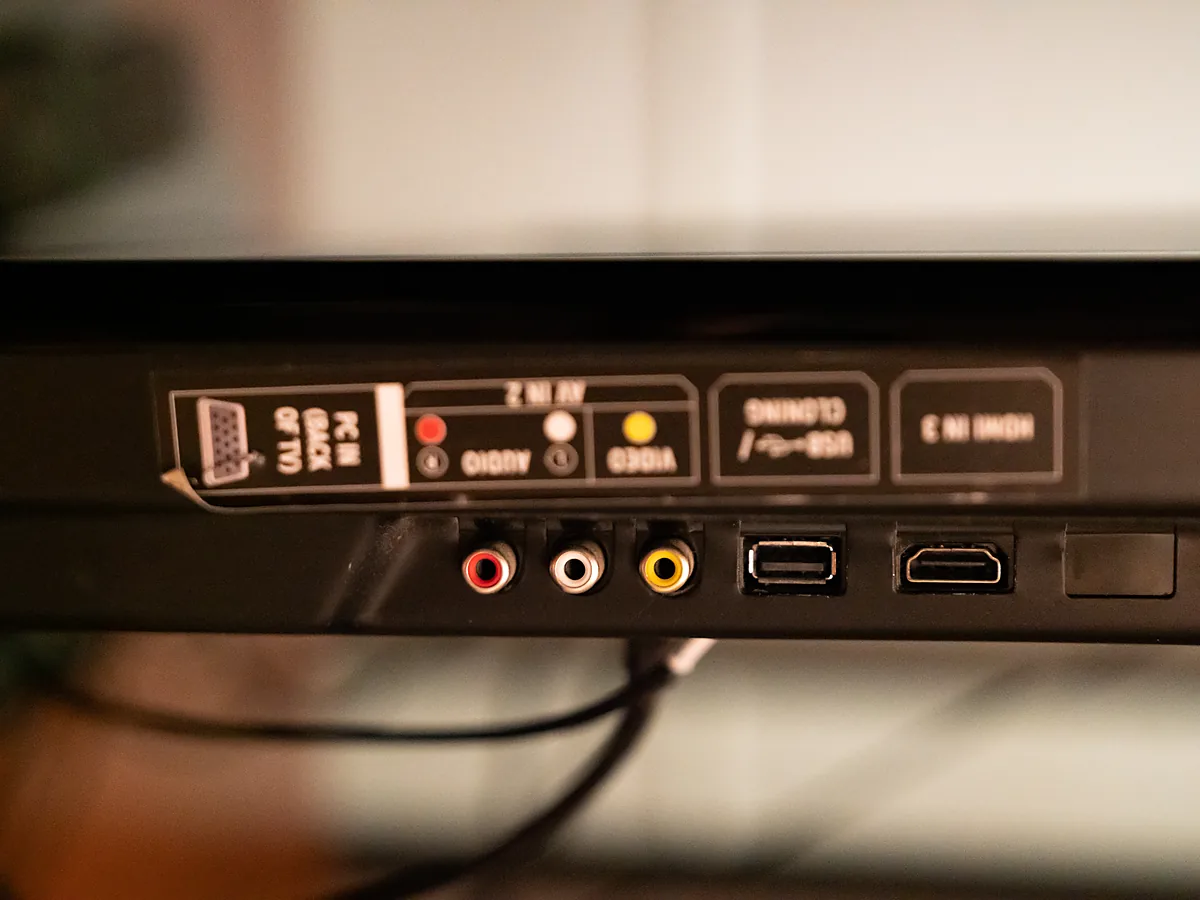
Mulailah dari punggung atau sisi televisi. Lubang yang paling sering ditemui:
- HDMI, lubang pipih berbentuk trapesium, biasanya bertuliskan HDMI IN dan bernomor.
- AV, tiga lubang bulat berwarna kuning untuk gambar serta merah dan putih untuk suara.
- Antena, bertuliskan ANT IN atau RF, tempat kabel antena UHF.
- USB, lubang persegi panjang kecil yang pada sebagian besar televisi dipakai untuk memutar berkas dari flashdisk.
Perhatikan juga nomornya. Pesawat dengan tiga lubang HDMI menamainya HDMI 1, HDMI 2, dan HDMI 3, dan nomor itu nanti dicari di menu.
HDMI: satu kabel untuk gambar dan suara
HDMI mengirim gambar dan suara secara digital lewat satu kabel, jadi tidak perlu kabel audio terpisah. Receiver dan STB keluaran baru, laptop, serta konsol permainan hampir semuanya menyediakannya. Colokkan satu ujung ke lubang HDMI OUT di perangkat dan ujung lainnya ke lubang HDMI IN di televisi.
Sebelum membeli receiver atau STB, cocokkan dulu keluarannya dengan lubang di televisi. Baris yang perlu dibaca dibahas di Membaca Spesifikasi Receiver Parabola.
Televisi tanpa HDMI: jalur AV
Televisi tabung dan pesawat lama umumnya hanya punya lubang AV. Gambarnya lewat colokan kuning, suaranya lewat merah dan putih. Hasilnya tidak setajam HDMI karena sinyalnya analog. Urutan warna, setelan keluaran, dan gambar yang gepeng dijelaskan di Pasang Receiver ke TV Lama Tanpa HDMI. Kalau perangkatnya belum dibeli, baca Memilih STB DVB-T2 untuk TV Lama.
Laptop dan HP masa kini nyaris tidak punya keluaran AV. Untuk menyambungkannya ke televisi lama dibutuhkan kotak pengubah HDMI ke AV. Kabel yang ujungnya HDMI di satu sisi dan tiga colokan warna di sisi lain, tanpa kotak di tengahnya, tidak bisa mengubah sinyal digital menjadi analog.
Pilih sumber masukan yang sama
Televisi hanya menampilkan satu masukan pada satu waktu. Tekan tombol Source atau Input di remot, lalu pilih nama yang sama dengan lubang yang terpakai. Kabel di HDMI 2 tidak akan terlihat selama televisi masih membuka HDMI 1.
Kalau layar menulis No Signal atau Tidak Ada Sinyal, periksa dua hal ini dulu sebelum mencurigai kabel: pilihan masukan, dan apakah perangkatnya benar-benar menyala, bukan sekadar siaga.
Bedakan dengan pesan yang datang dari receiver. Kalau tulisan tanpa sinyal muncul dalam tampilan menu receiver, masalahnya ada di parabola atau kabelnya, bukan di sambungan ke televisi. Daftar pesannya ada di Arti Pesan di Layar Receiver Parabola.
Menampilkan layar HP atau laptop
Laptop paling mudah karena kebanyakan punya lubang HDMI. Setelah kabel terpasang, pilih mode tampilan di laptop; di Windows, tombol Windows dan P membuka pilihan duplikat atau perluas layar.
HP lebih rumit. Lewat kabel, HP harus punya lubang USB-C yang mendukung keluaran video, dan tidak semua HP berlubang USB-C memilikinya. Cari keterangan DisplayPort atau keluaran video di lembar spesifikasinya sebelum membeli adaptor.
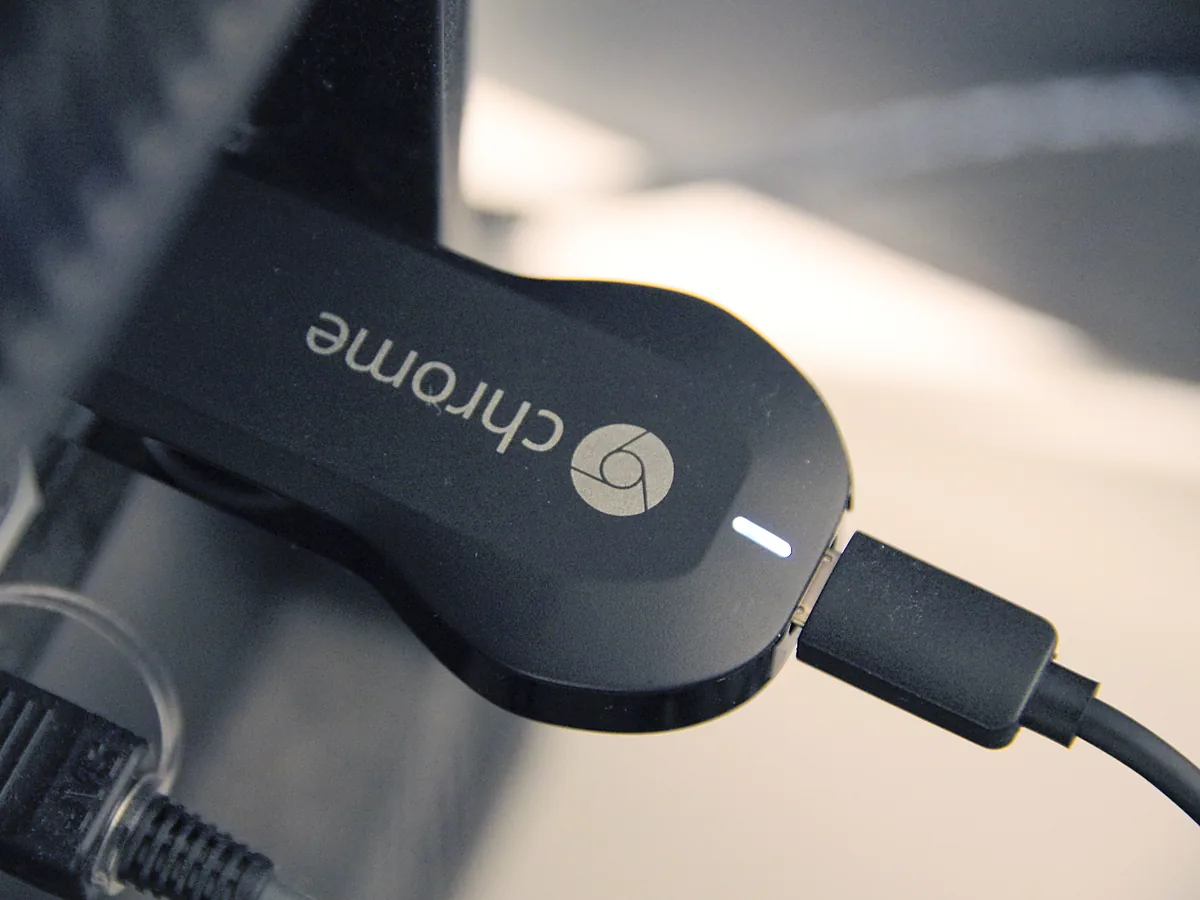
Tanpa kabel, ada tiga keluarga cara kirim yang tidak saling memahami: Miracast yang menyambung langsung tanpa router, Google Cast yang dipakai Chromecast dan televisi bersistem Google TV, serta AirPlay milik Apple. Dua cara terakhir umumnya meminta HP dan televisi berada di jaringan WiFi yang sama. Kalau televisi tidak mendukung cara yang dipakai HP, perangkat tambahan di lubang HDMI bisa menjembataninya. Kotak Android bisa dipakai untuk keperluan ini, tetapi tidak menggantikan receiver, seperti dijelaskan di Beda STB Android dan Receiver Parabola.
Peta cepat per perangkat
| Perangkat | Sambungan yang umum | Yang perlu dicek |
|---|---|---|
| Receiver parabola, STB | HDMI; AV untuk televisi lama | Nomor lubang di menu Source, setelan keluaran video di menu perangkat |
| Laptop | HDMI, pada sebagian model lewat USB-C | Mode tampilan duplikat atau perluas |
| HP Android | Nirkabel, atau USB-C ke HDMI kalau didukung | Keluaran video di spesifikasi, atau cara kirim yang sama dengan televisi |
| iPhone | AirPlay, atau adaptor ke HDMI | Dukungan AirPlay di televisi atau perangkat tambahannya |
| Soundbar | Lubang HDMI bertanda ARC di televisi | Setelan keluaran suara di televisi |
Peta ini melengkapi Panduan Lengkap TV Digital DVB-T2, yang mengurus siaran sampai ke perangkat.
Pertanyaan yang sering muncul
Lubang USB di televisi bisa menampilkan layar HP?
Pada umumnya tidak. Lubang USB di televisi dipakai untuk membaca berkas foto, musik, atau video dari flashdisk, dan kadang untuk memberi daya pada perangkat kecil.
Kabel HDMI yang mahal membuat gambar lebih tajam?
Tidak dengan sendirinya. Sinyalnya digital, sehingga kabel yang sanggup membawa kecepatan yang dibutuhkan memberi gambar yang sama. Kabel yang tidak memadai biasanya terlihat sebagai gambar berkedip, putus, atau berbintik, bukan sedikit lebih buram. Yang dibaca adalah label kecepatannya, seperti High Speed atau Ultra High Speed, bukan harganya.
Bagaimana kalau semua lubang HDMI sudah terpakai?
Pakai kotak pemilih HDMI, yang menerima beberapa perangkat lalu meneruskan satu ke televisi. Pilihan lain, sambungkan perangkat lama lewat AV kalau masih tersedia.
Jadi, kalau sambungan ke televisi tidak berjalan, mulailah dari urutan yang sama: lubang yang cocok, kabel atau cara kirim yang tepat, lalu pilihan Source. Kebanyakan layar hitam terjawab di salah satu langkah itu, jauh sebelum perangkatnya perlu dicurigai rusak.